Installation vorbereiten
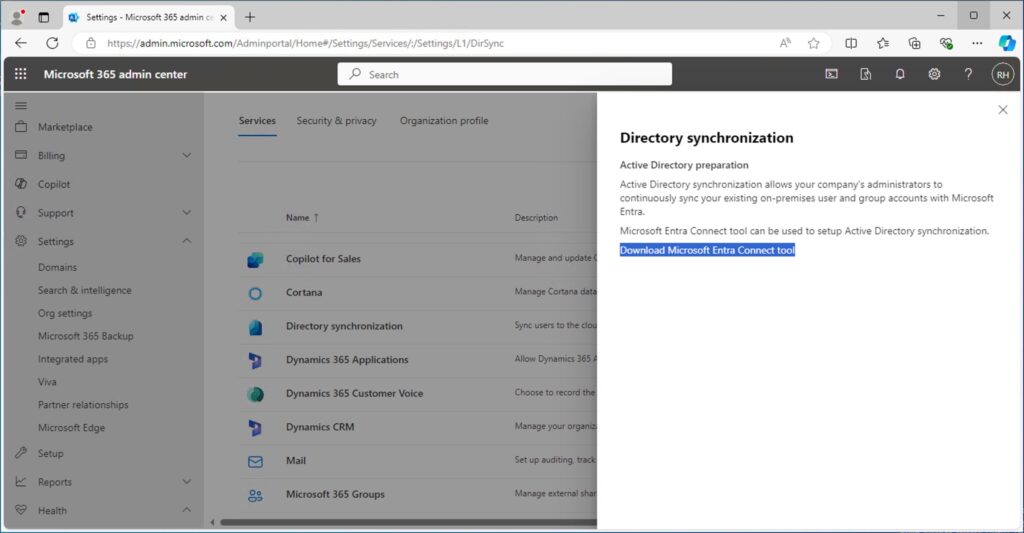
Schritt 1: Melden Sie sich zunächst bei https://admin.microsoft.com/ an. Gehen Sie zu Einstellungen, dann zu Organisationseinstellungen und laden Sie im Abschnitt „Directory Synchronization“ das „Microsoft Entra Connect-Werkzeug“ herunter.
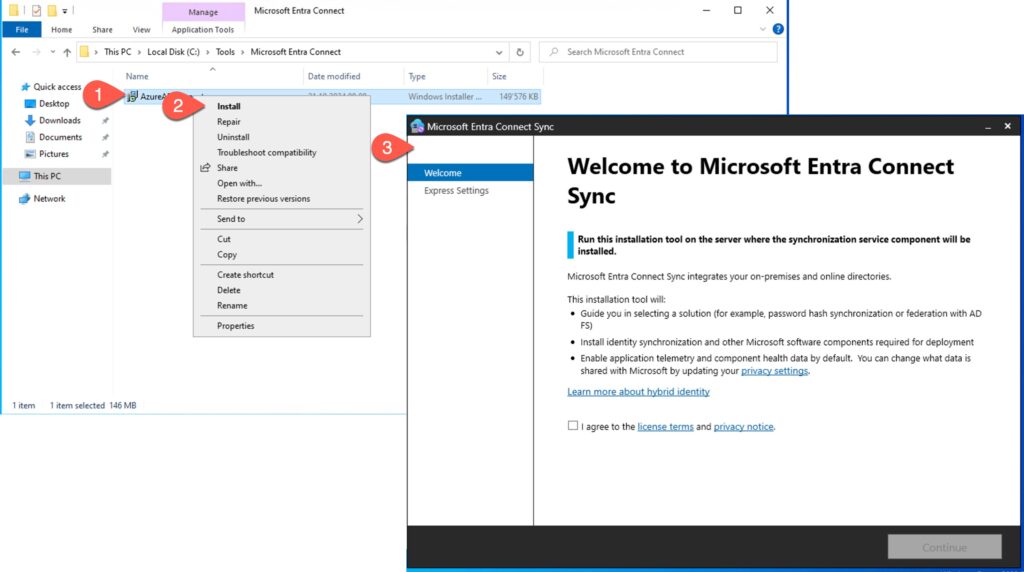
Schritt 2: Führen Sie anschliessend die ‚AzureADConnect.msi‘ aus. Warten Sie bis „Welcome to Microsoft Entra Connect Sync“ erscheint. Stimmen Sie den Lizenzvereinbarungen zu. Klicken Sie auf ‚Continue‘ um fortzufahren.
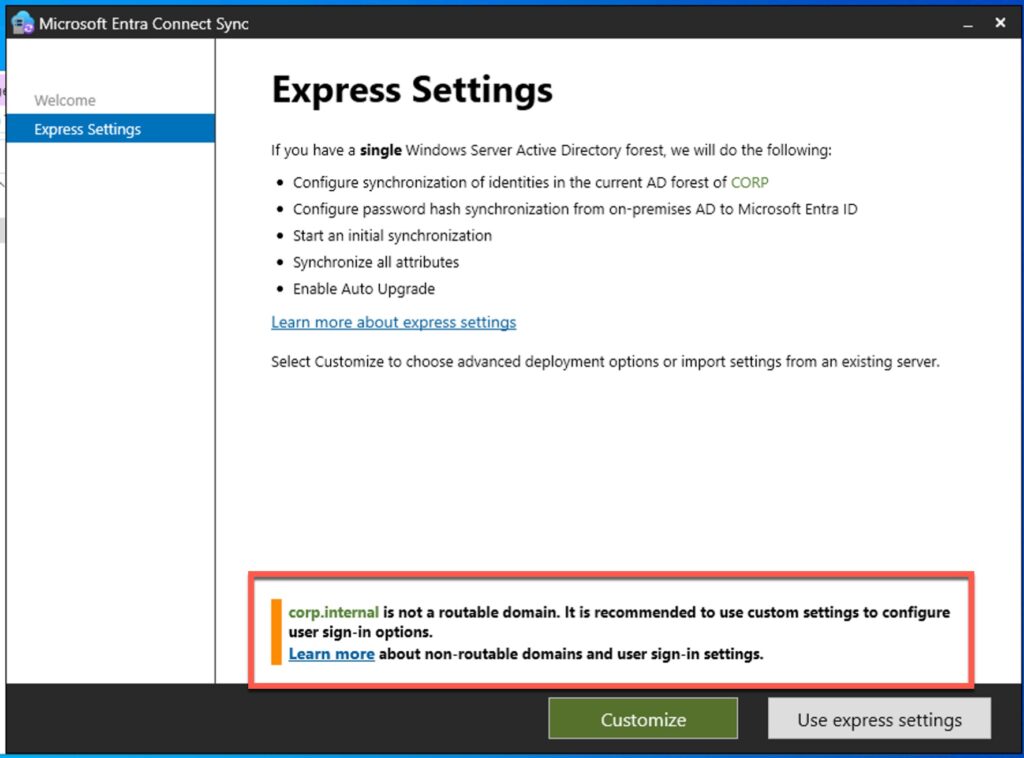
Schritt 3: Danach hat Microsoft Entra Connect Sync die Umgebung analysiert. Wir empfehlen, ‚Customize‘ statt ‚Express Settings‘ zu wählen. Klicken Sie auf ‚Customize‘, um fortzufahren.
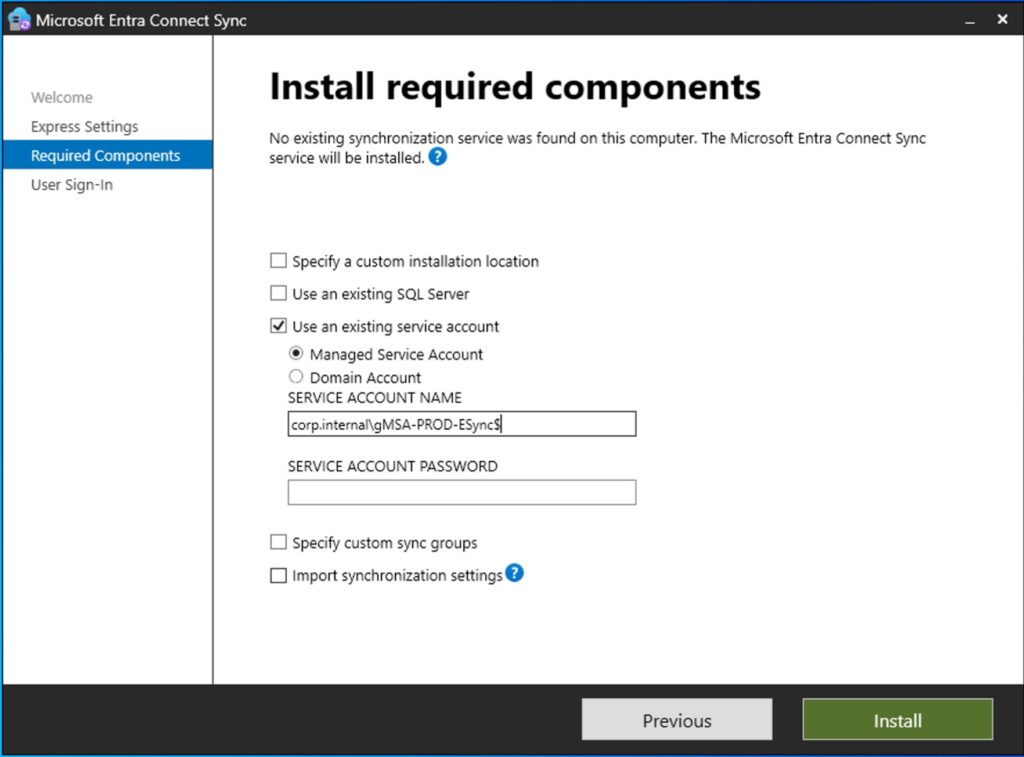
Schritt 4: Diese Anleitung konfiguriert den Microsoft Entra Connect Sync nur grundlegend. Daher beschränke ich mich darauf, den Service Account für den Dienst einzurichten, und klicke auf ‘Install’ um fortzufahren.
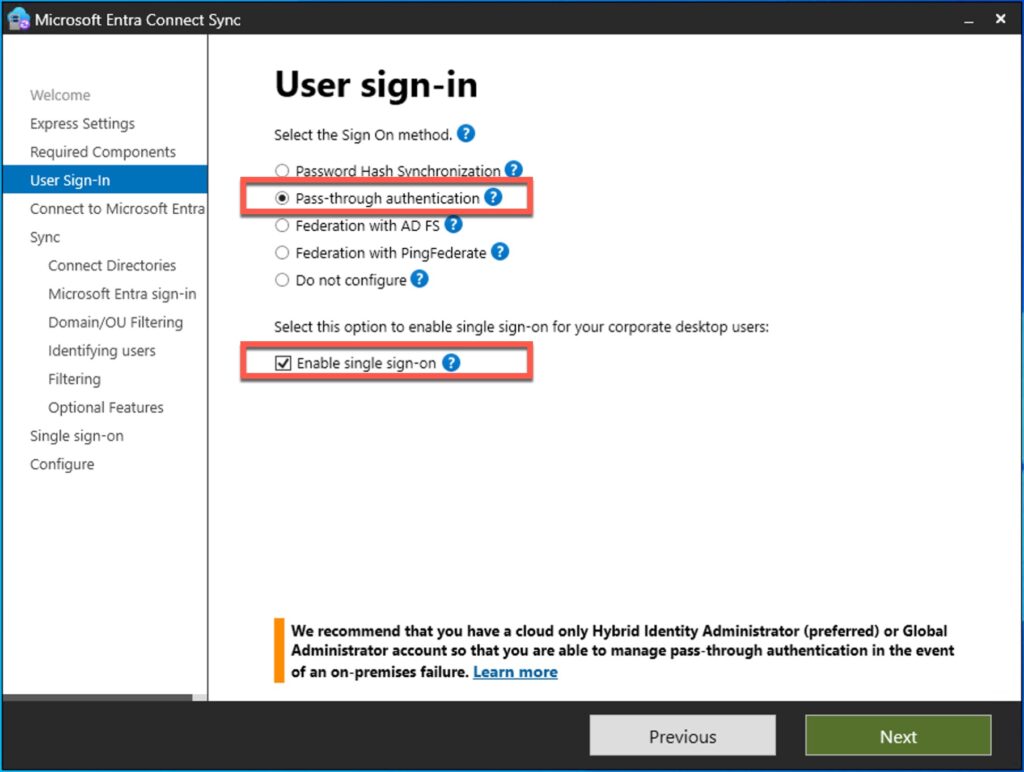
Schritt 4: Beim „User sign-in“ wähle ich ‚Pass-through authentication‘, da ich weder Passworthashes in die Cloud übertragen noch jetzt Microsoft AD FS integrieren möchte.
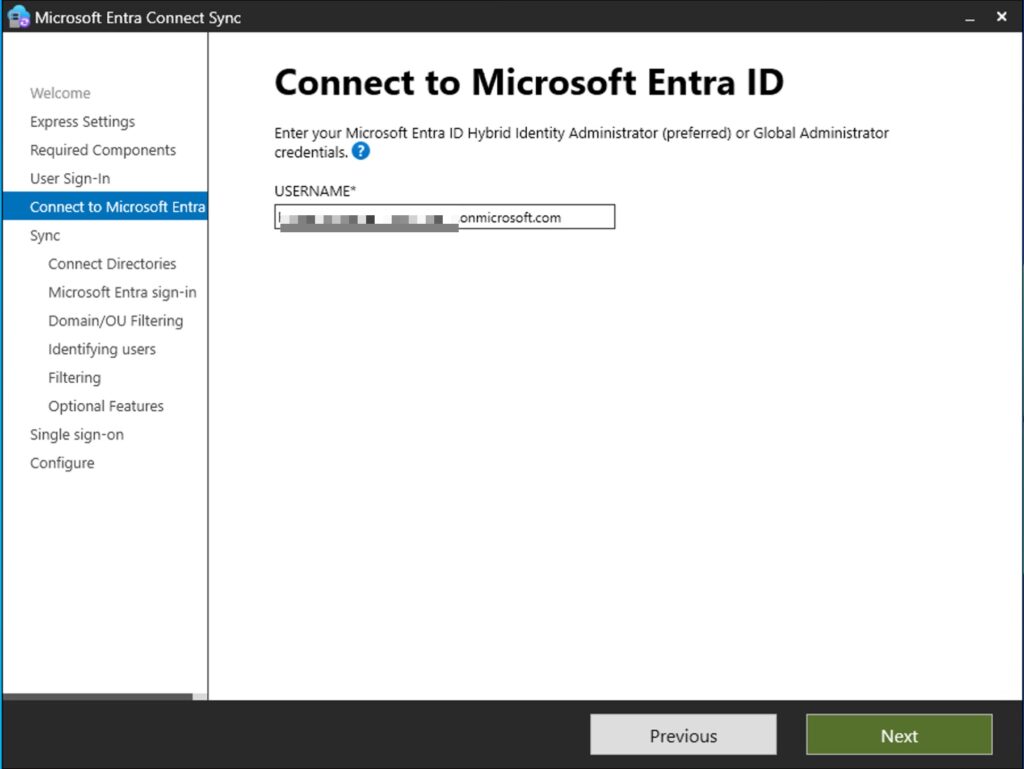
Schritt 5: Verbinden Sie sich mit Microsoft Entra ID. Wenn das Tool Sie dazu auffordert, geben Sie Ihren *.onmicrosoft.com-Benutzernamen sowie Ihre Zugangsdaten ein. Klicken Sie anschließend auf „Weiter“, um fortzufahren.
Schritt 6: Wählen Sie „Add Directory“ und fügen Sie den gewünschten Wald hinzu. Geben Sie Ihre Zugangsdaten ein, wenn das Tool Sie dazu auffordert, und klicken Sie auf «Next», um fortzufahren.
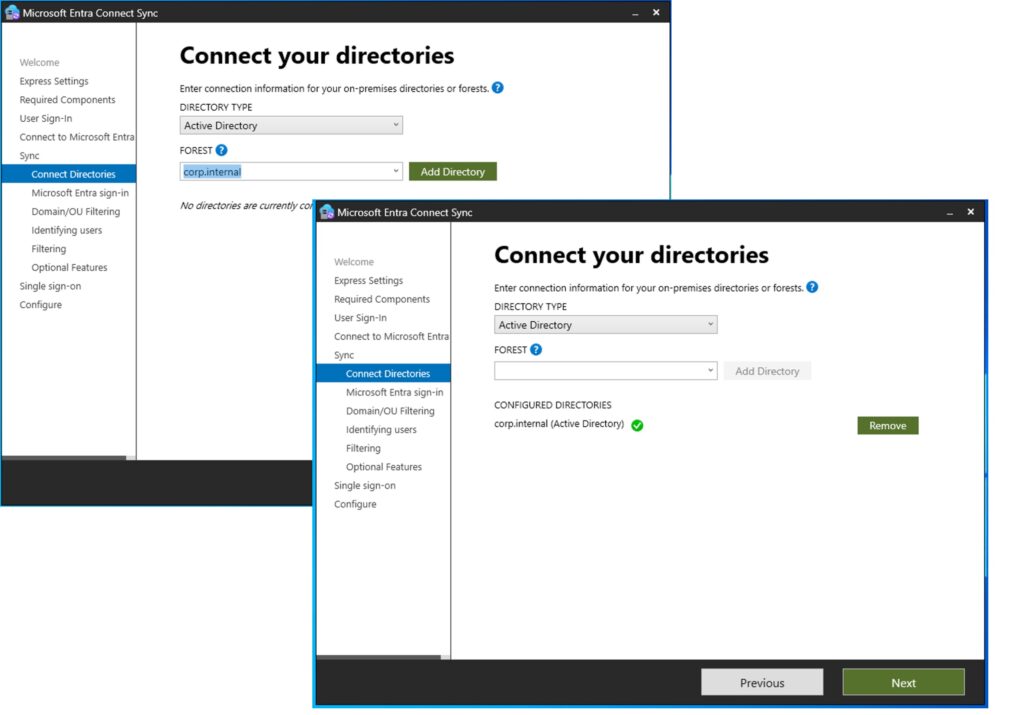
Wichtig: Zum Hinzufügen des Verzeichnisses sind nur minimale Benutzerrechte erforderlich. Administratorrechte, wie die von Enterprise-Benutzern oder Domänenadministratoren, sind nicht zulässig.
Synchronisation konfigurieren
Schritt 7: Ich entscheide mich dafür, den User Principal Name als On-Premise-Attribut für die Anmeldung bei Microsoft 365 zu verwenden und lasse daher die Voreinstellungen unverändert.
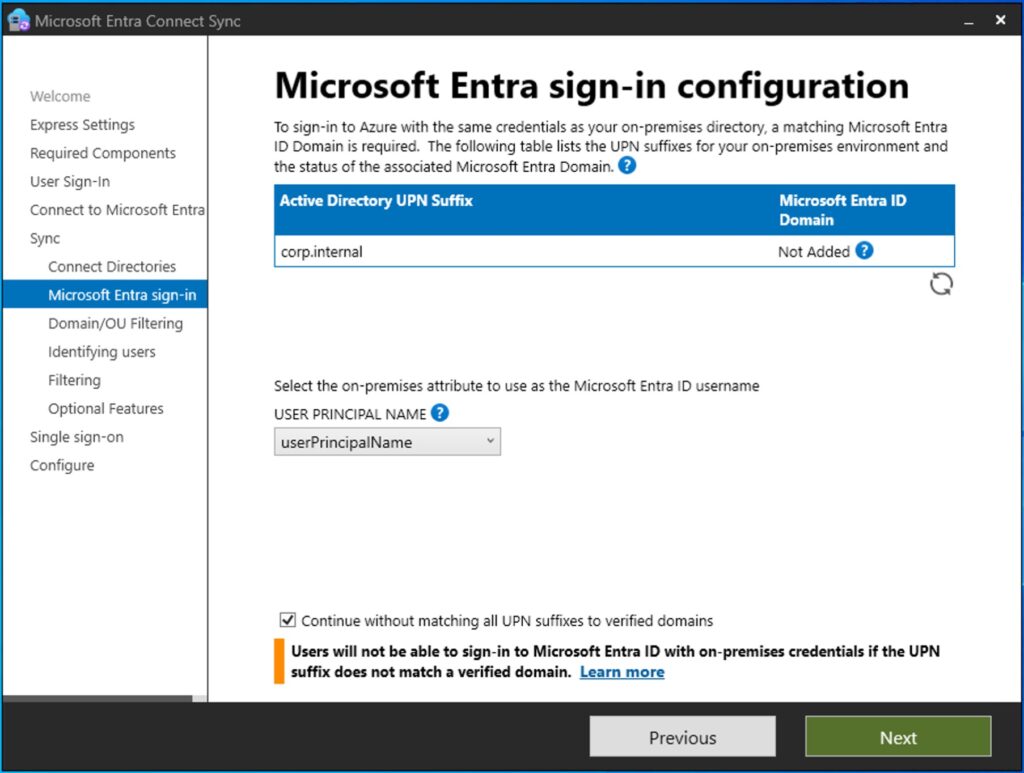
Wichtig: Die User Principal Names müssen korrekt sein, also eine routbare Domäne verwenden oder eindeutig sein. Andernfalls ist keine Anmeldung möglich.
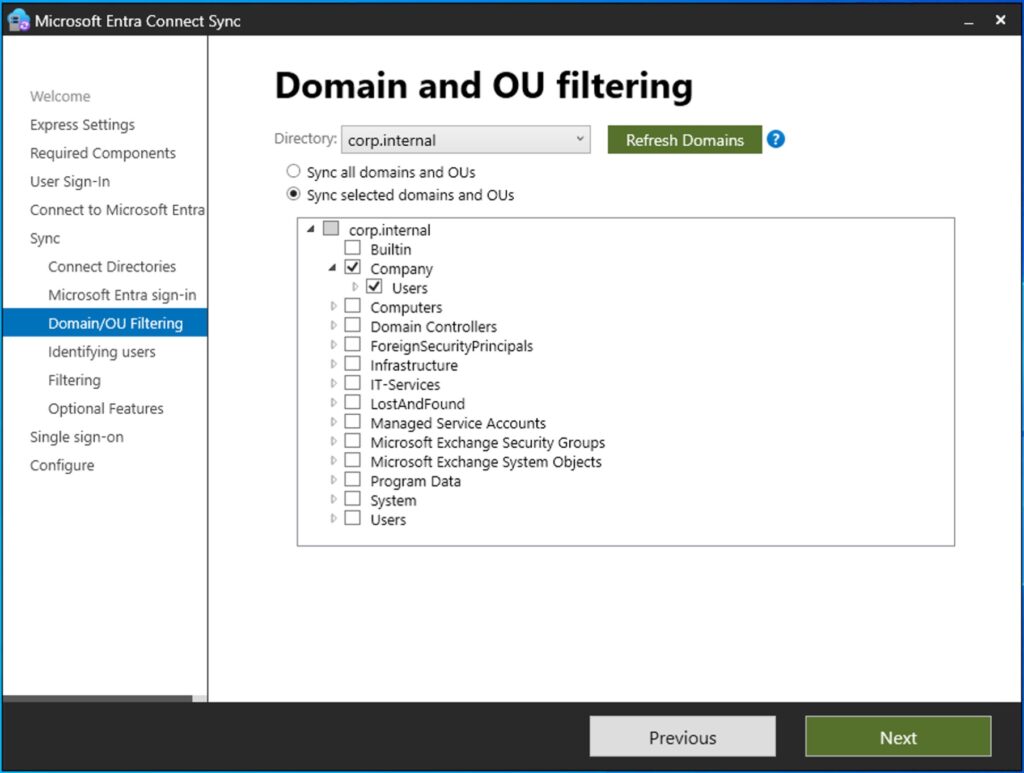
Schritt 8: Um nicht alle Objekte nach Microsoft Entra zu synchronisieren, wende ich das „Domain and OU Filtering“ nur auf die OU Company an, in der sich meine Benutzer befinden.
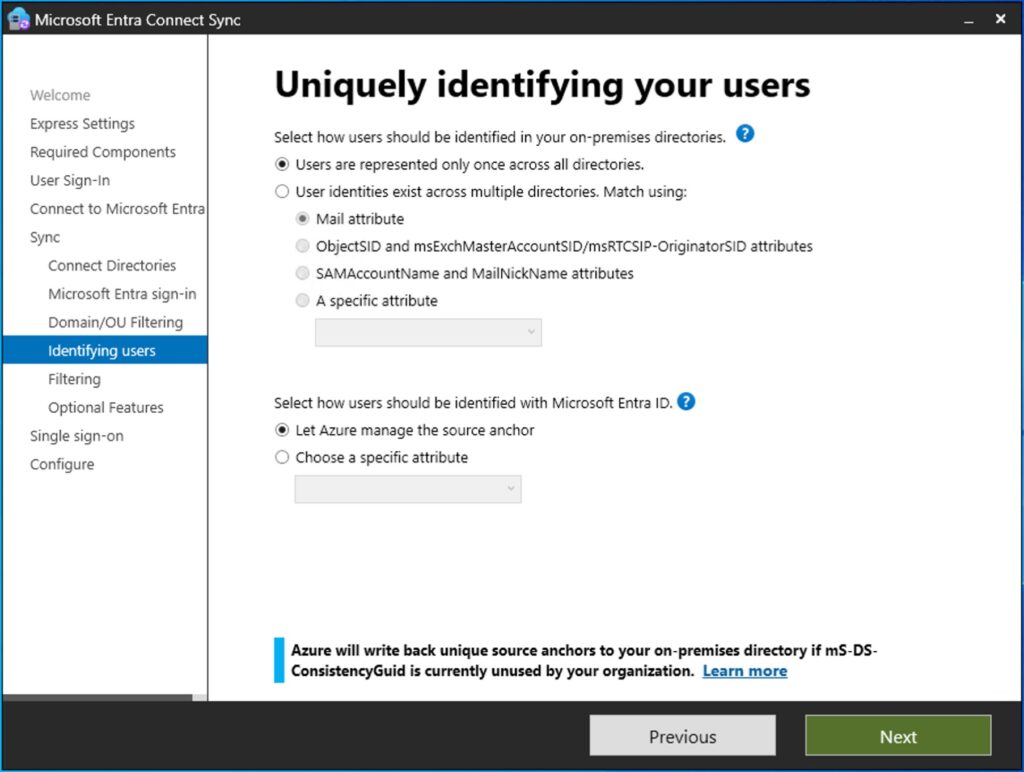
Schritt 9: Bei ‚Uniquely indentifying your users‘ gibt es für mich keine Anpassungen da meine Benutzer einzig im ausgewählten Forest bestehen. Ich klicke auf ‚Next‘ um fortzufahren.
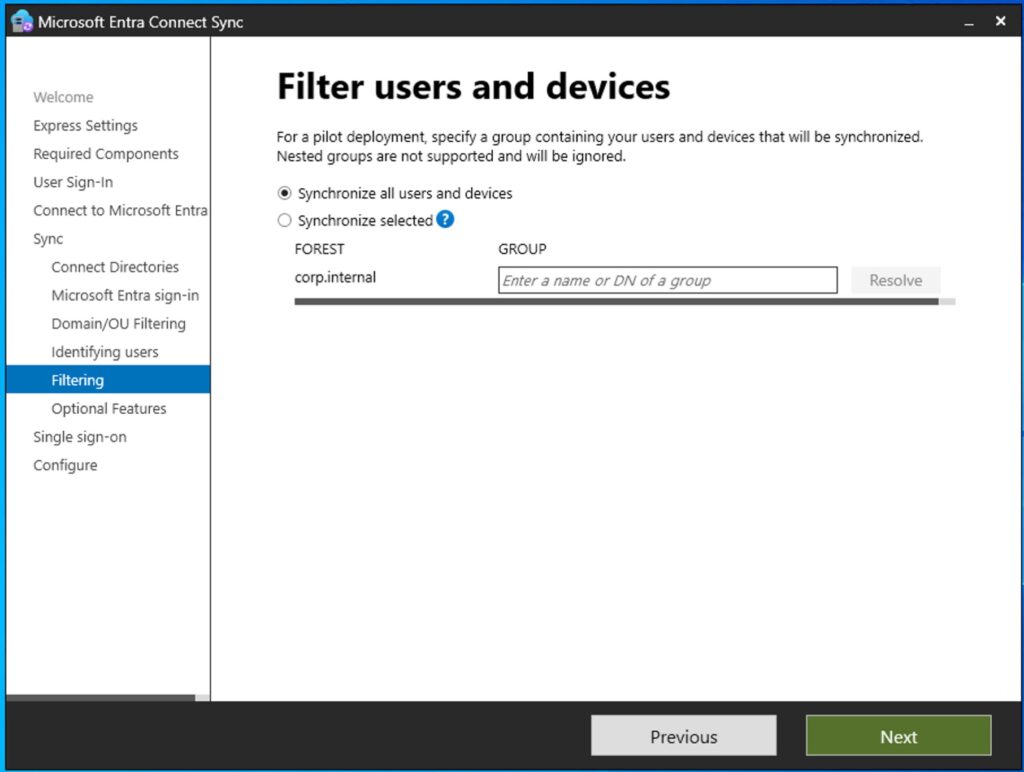
Schritt 10: Bei ‚Filter users and devices‘ gibt es für mich keine Anpassungen. Ich klicke auf ‚Next‘ um fortzufahren.
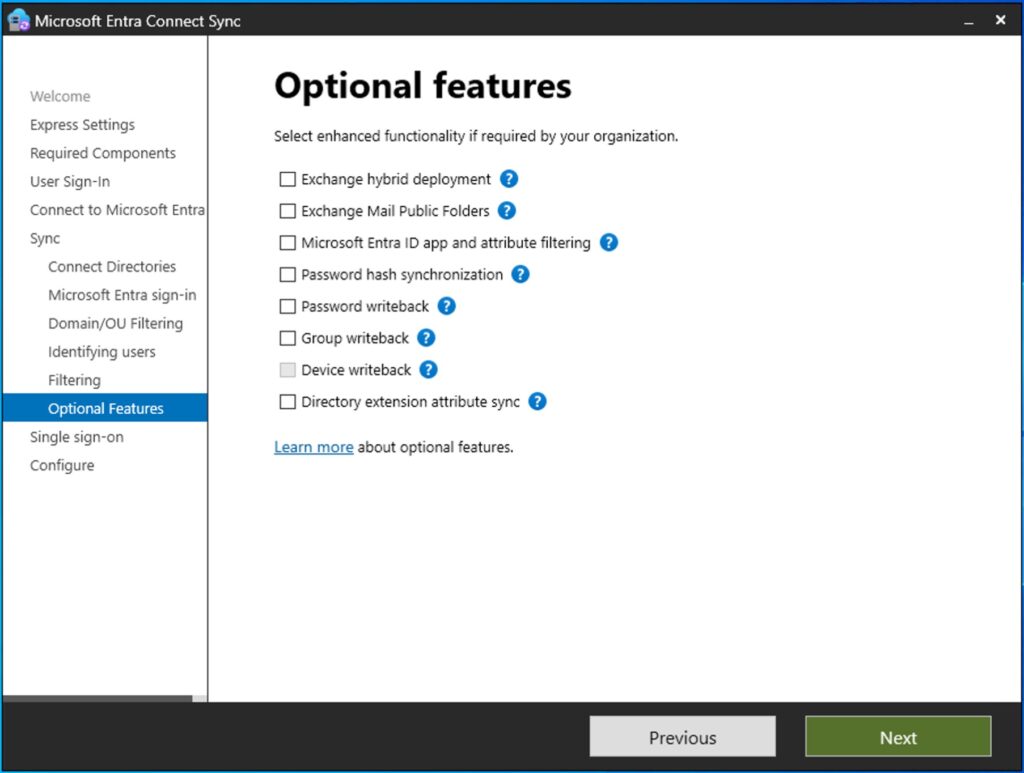
Schritt 11: Bei ‚Optional features‘ gibt es zurzeit keinen Bedarf für Erweiterungen. Benötigte Erweiterungen aktiviere ich, sobald ich sie benötige. Ich klicke auf ‚Next‘ um fortzufahren.
Installation abschliessen
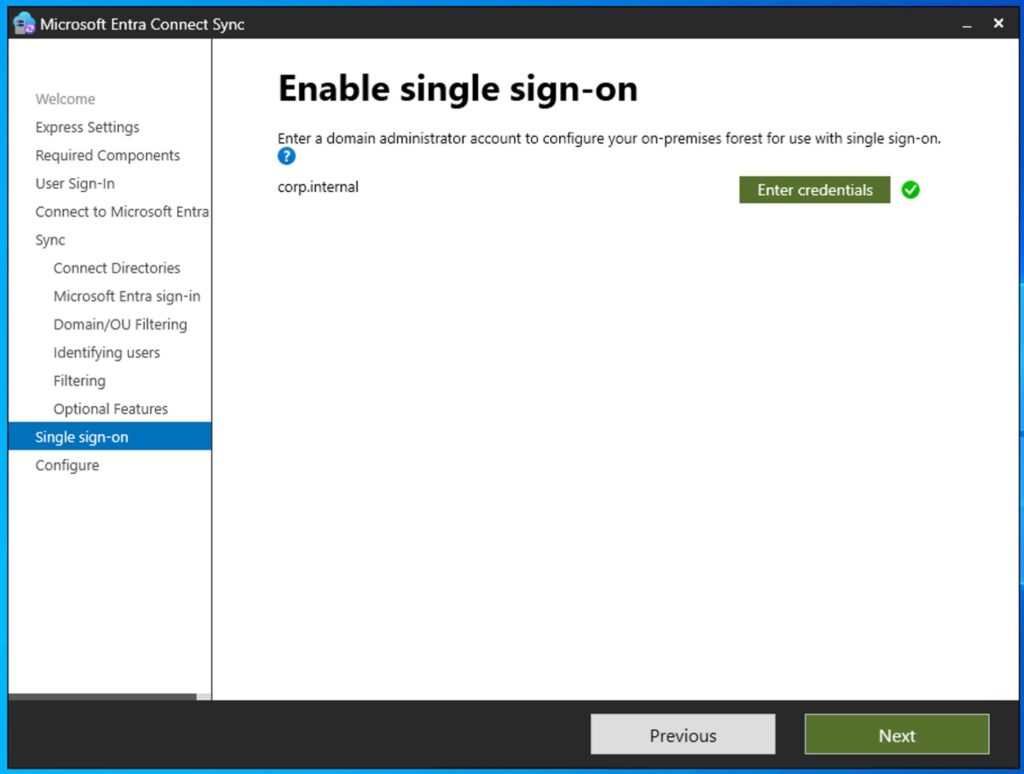
Schritt 12: Bei ‚Enable single sign-on‘ geben Sie die Benutzernamen und Kennwort eines Domänen Administrators ein. Klicken Sie auf ‚Next‘ um fortzufahren.
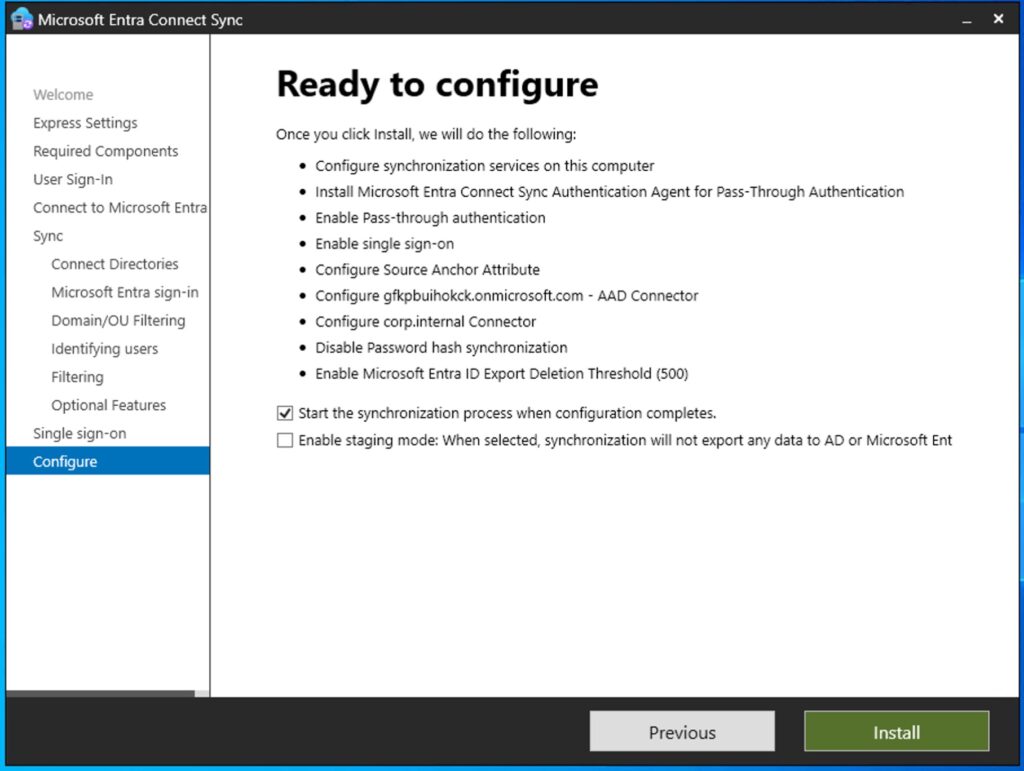
Schritt 13: Überprüfen Sie die Zusammenfassung. Klicken Sie auf ‚Install‘ um die Installation zu starten.
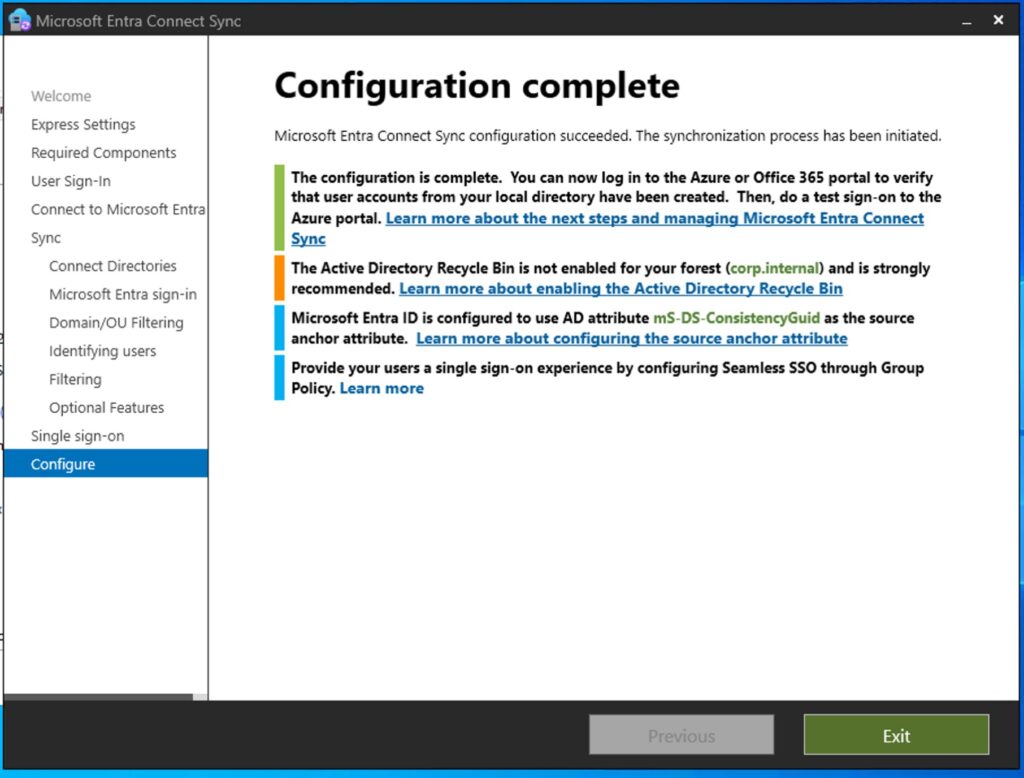
Schritt 14: Die Installation ist abgeschlossen. Klicken Sie auf ‚Exit‘ um die Installation abzuschliessen.
Wissenswert:
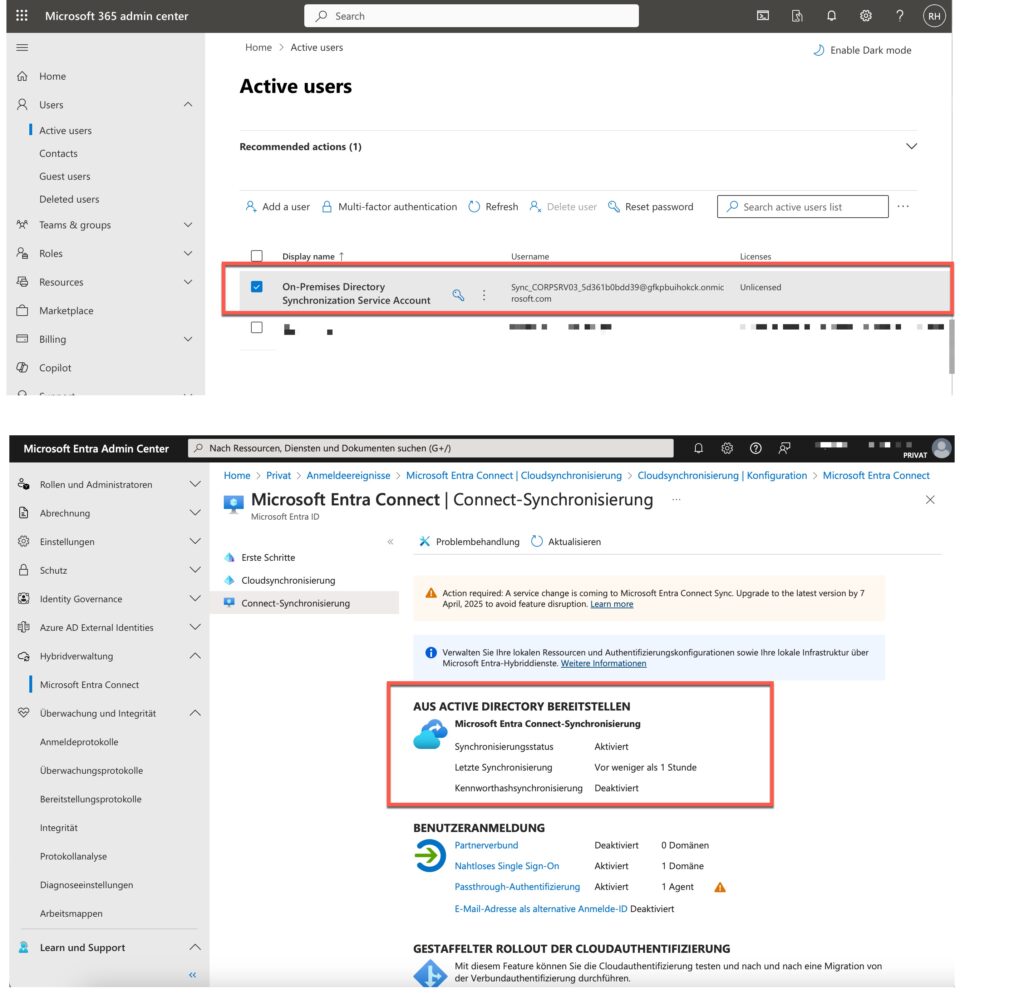
Die Installation hat in Microsoft 365 den Benutzer ‚On-Premises Directory Synchronization Service Account‘ erstellt, der keine Lizenz benötigt. Im Microsoft Entra Admin Center ist die Microsoft Entra Connect Synchronisierung aktiviert.

Quellen
- Mell, P. & Grance, T. (2011). The NIST Definition of Cloud Computing (SP 800-145). NIST.

